
Aggiornare dati in FileMaker 19 con la funzione Importa record ti evita di cancellare i dati già esistenti e di creare fastidiosi duplicati.
Nell’articolo “Integrare dati con FileMaker 19 da fonti diverse” ho mostrato come importare senza fatica molte tabelle di dati per ottenere dei grafici dinamici.
In questo articolo spiego come FileMaker 19 può aiutarti collegare in modo dinamico informazioni da fonti diverse: quelle che inserisci tu e quelle che vengono aggiornate da una fonte esterna o da un altro software.
Se cerchi delle applicazioni pronte all’uso visita la pagina software di questo sito oppure esplora il Claris Marketplace. Se desideri un aiuto per costruire o modificare la tua applicazione contattaci: siamo partner Claris ed utilizziamo la metodologia Agile.
Aggiornare dati in FileMaker 19: clienti e potenziali clienti in una lista unica

Un esempio di dati integrati da fonti diverse? La lista dei clienti e quella dei potenziali clienti. Normalmente la lista dei clienti sta nel gestionale amministrativo, mentre la lista dei potenziali clienti viene gestita e aggiornata dall’ufficio commerciale e marketing. Con Bizmaker® CRM (visibile anche nel Claris MarketPlace) puoi gestirle in un contenitore unico sempre aggiornato.
Perché tenere separati i dati dei clienti da quelli dei potenziali clienti? Non c’è ragione, se non, spesso, solo impedimenti pratici. Chi gestisce il gestionale amministrativo non vuole “sporcarlo” con dati “non puliti”. Oppure semplicemente il gestionale non è pensato per gestire le attività commerciali e marketing. Importare ed esportare manualmente la lista dei clienti è macchinoso; inserire, viceversa, la lista di potenziali clienti nel gestionale amministrativo può essere un’attività ingrata e inefficace.
Aggiornare i dati in FileMaker 19 con una procedura guidata
Con FileMaker 19 puoi realizzare una procedura (o script) che assembla dati da fonti diverse: puoi farlo con la periodicità che preferisci (giornalmente, settimanalmente), e armonizzare i dati senza fatica. Così non rischi di sovrascrivere i dati presenti nel gestionale amministrativo. Semplicemente li copi in FileMaker 19, li vedi sincronizzati, li gestisci e quando c’è un aggiornamento reimporti solo i dati che ti interessano, senza sovrascrivere gli altri.
L’esempio vale per qualsiasi tipo di dati, come le statistiche delle visite ad un sito internet, i risultati di una campagna marketing, i dati che provengono dai macchinari provvisti di dispositivi IoT (internet of things).
Un esempio: aggiorna dati in Bizmaker® Integration Tool
In questo articolo voglio mostrarti un esempio pratico tratto dal software Bizmaker® Integration Tool: si tratta di una estensione del software Bizmaker® CRM disegnata per Convention Bureaux, Centri Congressi, Destinazioni e Agenzie congressuali che operano su scala internazionale.
Bizmaker® Integration Tool opera esattamente secondo la logica descritta sopra. Contiene dati propri ma può importare via via gli aggiornamenti da una base dati esterna contenente centinaia di potenziali clienti. In questo caso i potenziali clienti sono organizzatori di Congressi internazionali che a rotazione si tengono in diversi paesi nel mondo.
Il fornitore di dati non consente ad applicazioni esterne di collegarsi direttamente e quindi l’unico modo di esportare i dati è con un foglio excel.
Posizionato il foglio excel nella scrivania del computer, con un pulsante lo importi in Bizmaker® Integration Tool. Puoi seguire la procedura nel video seguente mentre più avanti la descrivo passo passo.
Come puoi vedere dall’immagine seguente, i dati nella sorgente dei dati sono incolonnati in una tabella molto ricca ma anche difficile da leggere. Una parte delle colonne di dati non è visibile nello schermo se non si scorre la tabella verso destra. Decisamente scomodo.
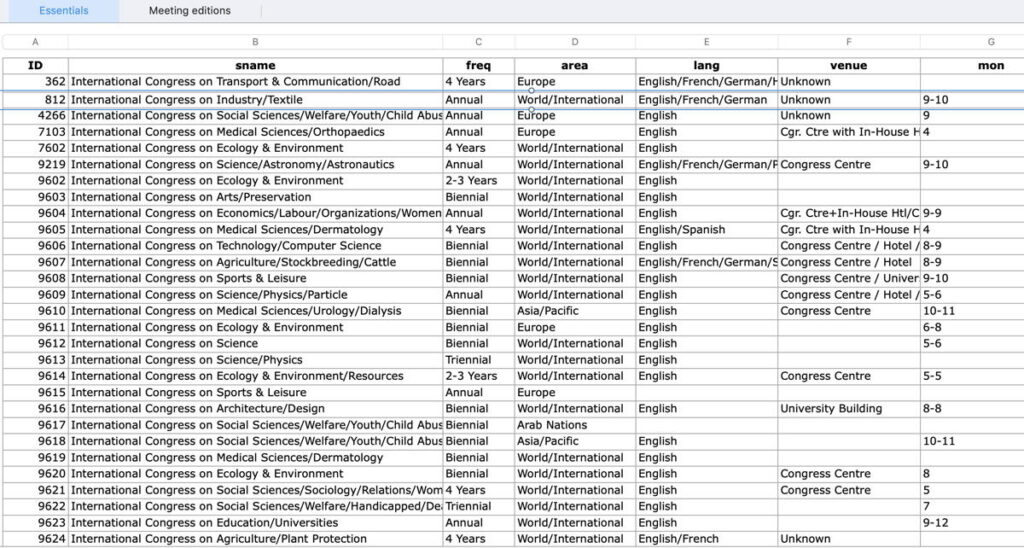
Tutto questo viene superato dalla procedura di importazione automatizzata che viene avviata da un singolo pulsante in Bizmaker® Integration tool.
In FileMaker 19 puoi realizzare una procedura guidata con uno script
Quali sono le attività svolte, in meno di un secondo, dalla procedura guidata? Con FileMaker 19 ho realizzato uno script che esegue molte operazioni:
- individua il file da importare;
- verifica quante sono le righe presenti;
- comunica all’utente il nome del Congresso o Associazione presente nella prima riga;
- permette all’utente di verificare che si tratti del file corretto;
- verifica che non si creino duplicati.
La funzione di importazione di FileMaker 19 consente di aggiornare i record esistenti senza sovrascriverli. Come? Grazie al confronto di una coppia di dati univoci o chiavi primarie che “smistano” i record da aggiornare e quelli nuovi, da importare da zero.
Lo script infine ci conferma la quantità di record appena importati o aggiornati.
Nella sorgente di dati c’è un secondo foglio di lavoro con le Meeting Editions (i congressi periodici). Anche qui ricche di informazioni, tuttavia tabellate tutte insieme, indifferentemente dal Congresso (o Meeting Series) di appartenenza, e quindi indistinguibili. A meno di faticose ricerche.
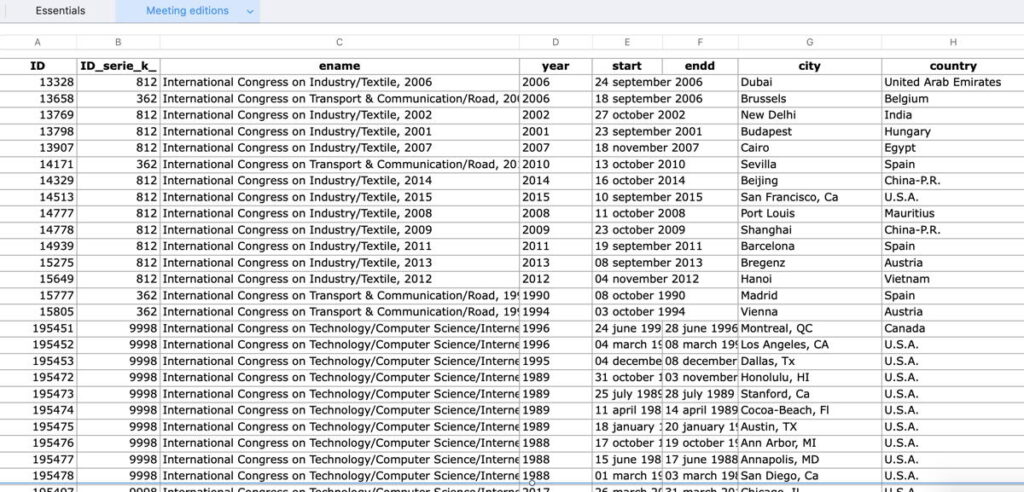
La stessa procedura guidata chiede all’utente se vuole importare anche gli eventi o Meeting Editions che sono in un foglio di lavoro distinto. Analogamente alla procedura precedente, lo script verifica per te quante sono le righe da importare e chiede nuovamente conferma.
Se clicchi ok a tutte le domande, in pochi secondi la procedura è conclusa. Non solo tutti gli eventi sono importati ma vengono abbinati esattamente al Congresso (Meeting series) di appartenenza.
Ora puoi quindi gestire nella stessa schermata sia le informazioni sul Congresso o Associazione sia tutti gli eventi periodici collegati, oltre che collegarle ai contatti presenti in Bizmaker® CRM.
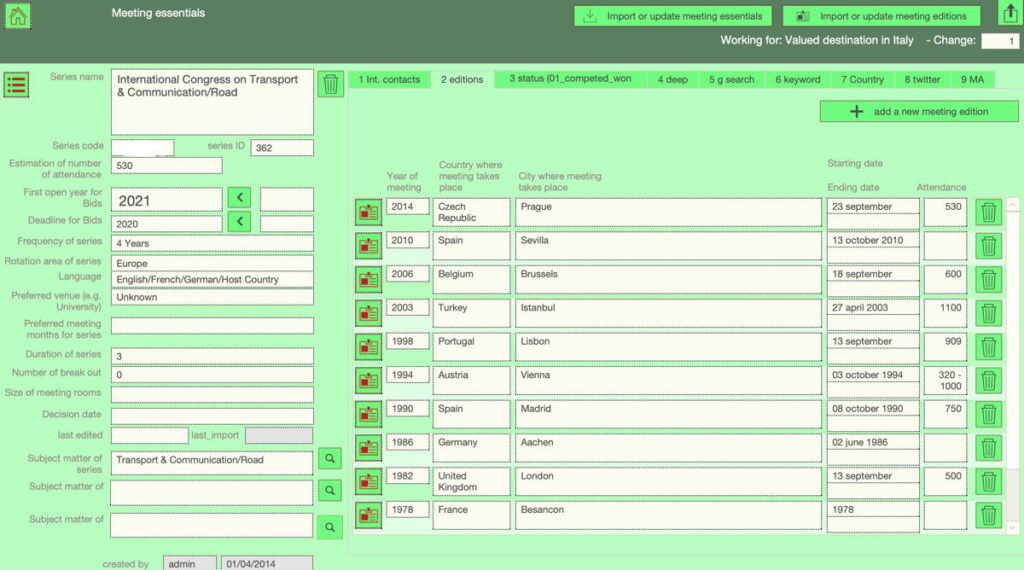
È più facile leggere i dati a tutto schermo, piuttosto che inseguire i dati desiderati in lunghissime righe scorrendo a destra e a sinistra.
Come sviluppatore FileMaker e Partner di Claris posso aiutarti ad aggiornare dati in FileMaker 19 con delle procedure guidate che facilitano il tuo lavoro quotidiano.
Foto: Sebastian ter Burg ; icone Flaticon.com